Consultor

O novo app Marketplace Facebook chegou, e muita gente instalou, abriu e travou na primeira tela: onde fica o anúncio, por que a Meta AI escreveu um título estranho e como colocar o vídeo do produto. Afinal, errar logo no primeiro anúncio é perder cliente para quem já entendeu o app.
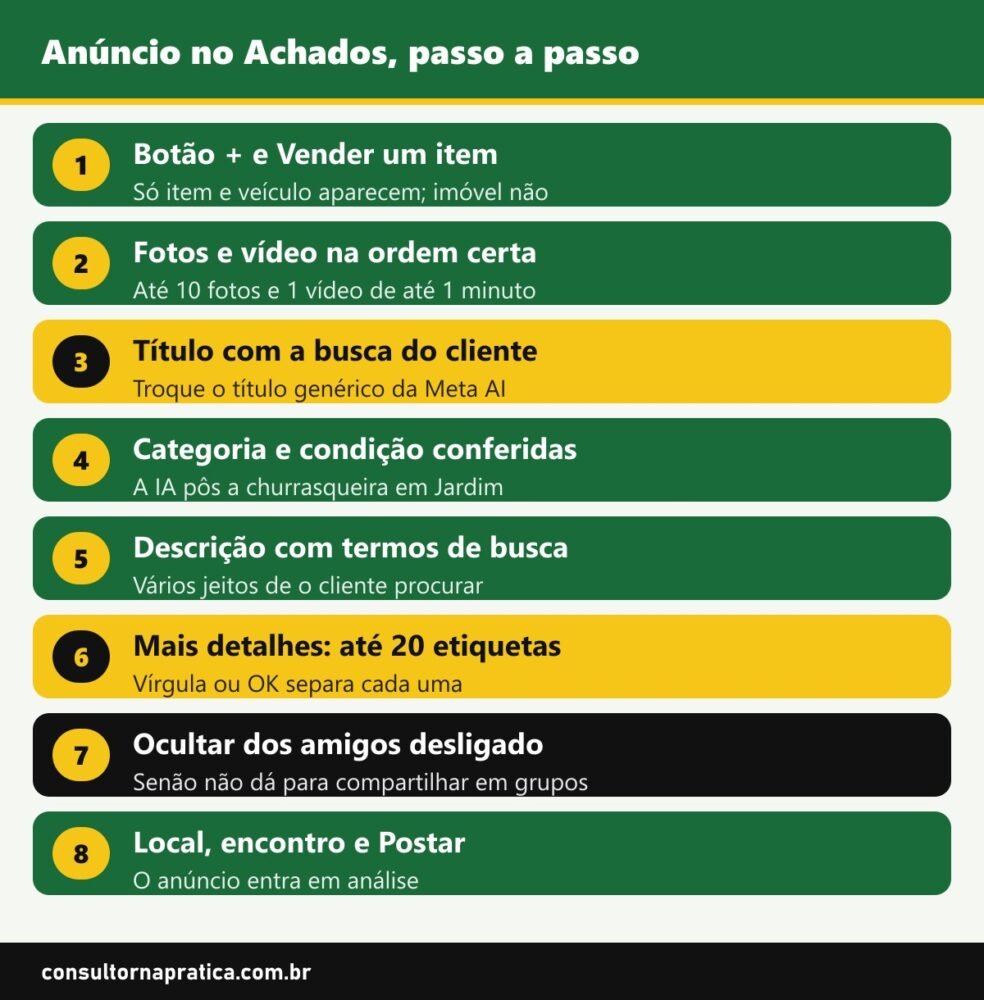
Resposta rápida: para anunciar no Achados, toque no botão +, escolha Vender um item, coloque até 10 fotos e um vídeo de até 1 minuto, troque o título da Meta AI pela palavra que o cliente busca, confira categoria e condição, preencha a descrição e as etiquetas em Mais detalhes, defina o encontro e toque em Postar.
Eu e a Graciele vendemos no Marketplace Facebook há quase sete anos, quase tudo no tráfego orgânico, ou seja, sem pagar anúncio. Por isso, no vídeo abaixo e neste artigo eu mostro o app na tela do nosso celular, ícone por ícone, e crio um anúncio real de churrasqueira do começo ao fim. No fim, tem também o que ainda não funciona bem no app.
O que é o novo app Marketplace Facebook?
O Achados é o aplicativo da Meta feito só para comprar e vender. Ele foi lançado no Brasil em 17 de novembro de 2026 e, segundo o anúncio oficial da Meta, reúne o que as pessoas vendem no Marketplace Facebook, nos Grupos e no Instagram.
Para quem vende, ele trouxe quatro coisas que a gente esperava havia muito tempo: o Marketplace Facebook num app separado do perfil pessoal, o Instagram do negócio no perfil de vendedor, o WhatsApp e o Messenger na mesma caixa de mensagens e, principalmente, o vídeo no anúncio. Se você quer só a notícia do lançamento e as novidades, eu contei tudo no artigo sobre o app Achados do Facebook. Aqui, o foco é usar.
Como entrar no novo app Marketplace Facebook com a conta certa?
O convite apareceu para mim numa manhã, quando eu abri as atividades de vendas do Marketplace Facebook para renovar um anúncio: um aviso no alto da tela chamando para instalar o Achados. Mas, se ainda não apareceu para você, dá para baixar direto pela Play Store, no Android.
Antes de entrar, porém, faça um cuidado simples: deixe o app do Facebook logado na conta que você usa para vender. Assim, quando o Achados abrir pela primeira vez e mostrar as opções de entrar ou criar uma conta nova, é só escolher a conta que já está logada. Desse jeito, os seus anúncios, as avaliações e as conversas aparecem na hora.
E fique tranquilo, porque o Achados não substitui o Marketplace Facebook. Tudo o que você publica nele aparece também na sua lojinha dentro do Facebook e, do mesmo modo, o que você publica pelo Facebook aparece no Achados. Ou seja, é tudo interligado.
O que tem em cada ícone do novo app Marketplace Facebook?
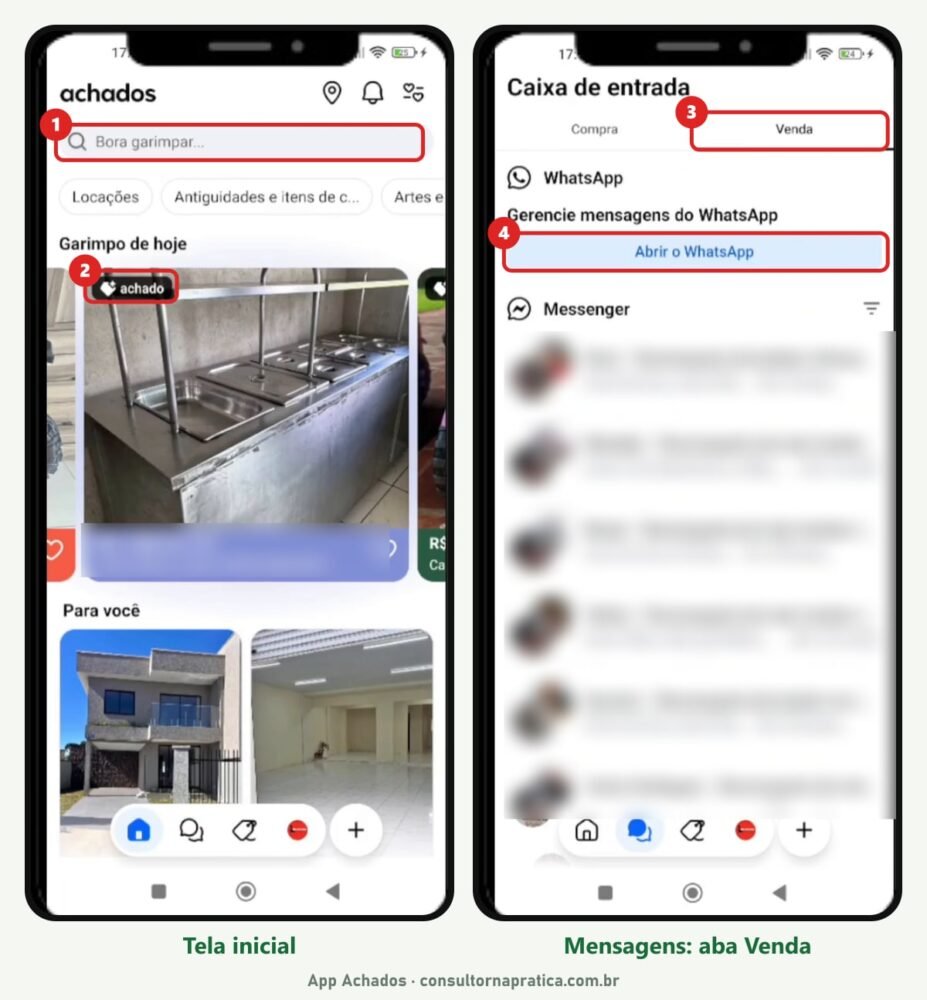
Antes de criar o anúncio, vale entender a barra de baixo, porque é nela que fica tudo. São cinco ícones: a casinha, o balão de conversas, a etiqueta, a foto do seu perfil e o botão +.
Tela inicial: o que o cliente vê
Na casinha, você pesquisa o que quer comprar, navega pelas categorias e vê a seção de itens escolhidos pelos seus interesses. Além disso, vale abrir um anúncio parecido com o seu: lá dentro o cliente vê as informações, o botão para mandar mensagem pelo WhatsApp, os dados do vendedor e os outros classificados dele. Em outras palavras, é a vitrine pelos olhos de quem compra.
Mensagens: compra e venda separadas
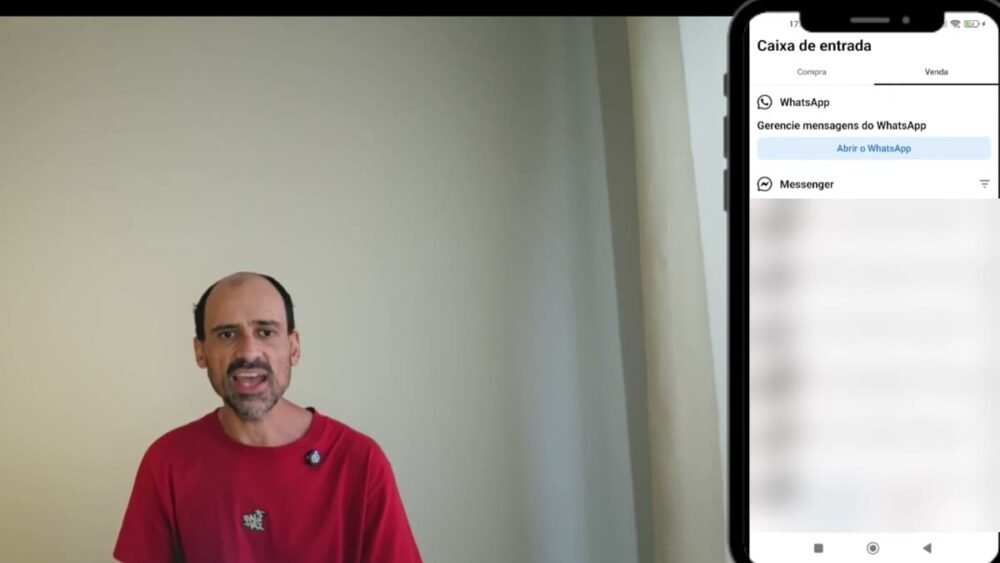
No balão de conversas, o app abre na aba Compra, com as conversas em que você chamou outro vendedor. Já na aba Venda ficam as pessoas interessadas no seu produto, com filtro para WhatsApp e Messenger.
Aqui, no entanto, achei um problema. A nossa conta do Marketplace Facebook tem um WhatsApp Business vinculado, mas o atalho do app abriu o WhatsApp pessoal, não o Business. Pode ser uma configuração que ainda não descobri; quando eu descobrir, atualizo aqui.
Gestão dos anúncios: os três pontinhos
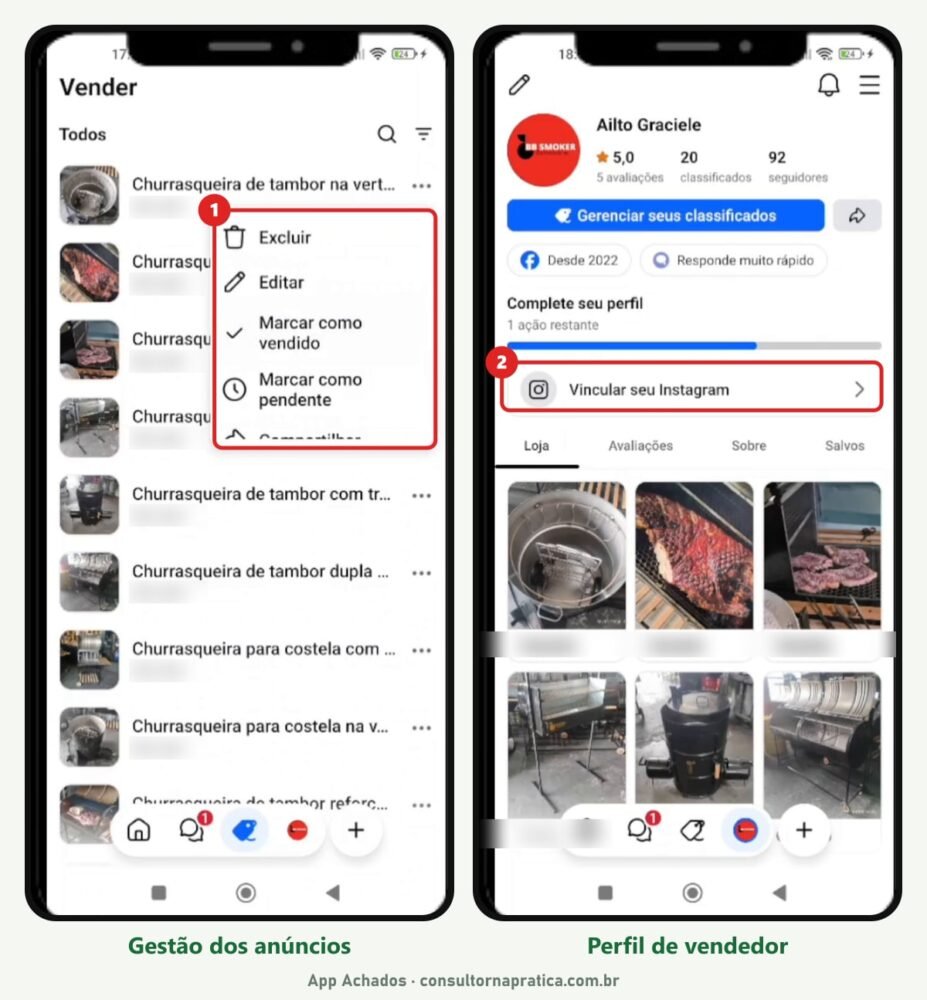
No ícone da etiqueta ficam os seus classificados. Só que, na nossa conta, ele carregou mais ou menos os 10 mais recentes, e não todos. Em cada anúncio, os três pontinhos abrem as mesmas opções do app do Facebook: excluir, editar, marcar como vendido e marcar como pendente.
Perfil de vendedor e Instagram
Na foto do perfil, a última da barra, fica o perfil de vendedor. Repare que na nossa conta aparece a logo do negócio, e não a foto pessoal, porque o perfil comercial já estava personalizado. Ali você vê as avaliações, os seguidores, o tempo de conta e o botão Gerenciar seus classificados.
A novidade é o Vincular seu Instagram. Para o cliente, ver o Instagram do negócio aumenta a confiança antes de chamar. Na nossa conta, entretanto, o Instagram do negócio ainda não apareceu na lista para vincular; quando eu conseguir, conto como foi.
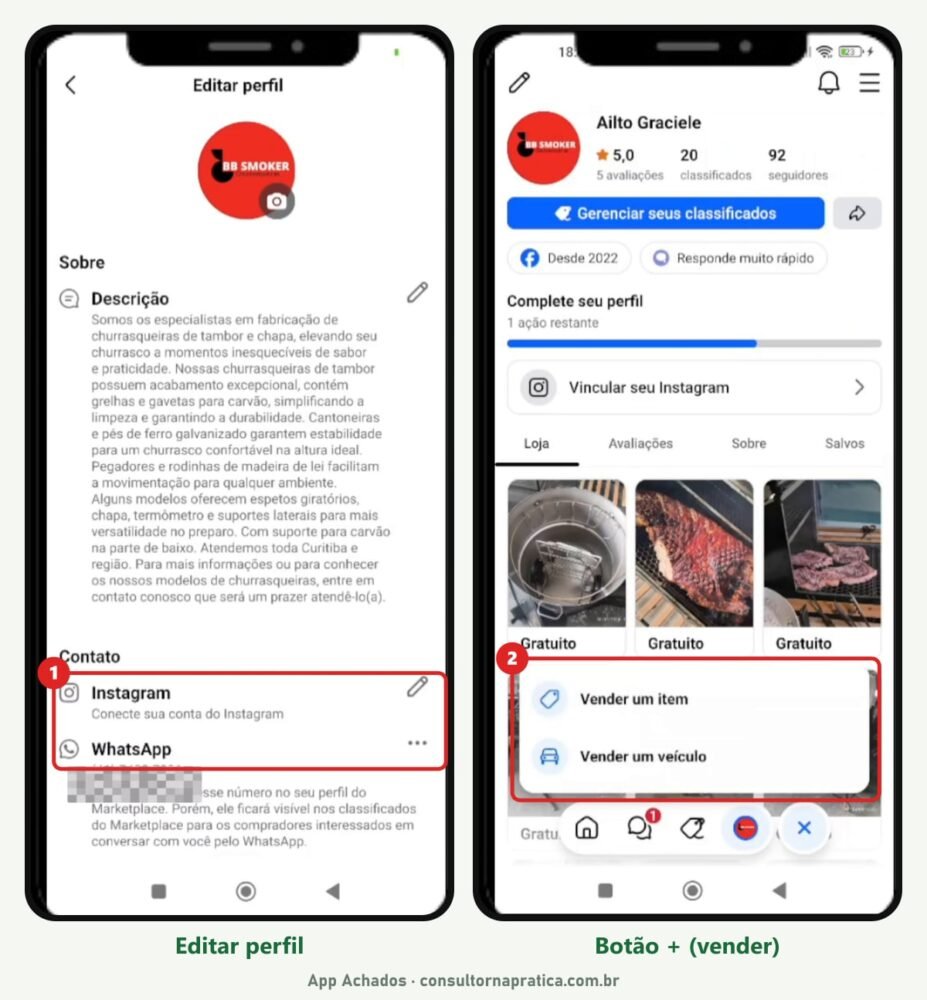
No lápis, lá em cima, você edita o perfil: foto, o campo Sobre, o Instagram e o número do WhatsApp. Se o perfil comercial ainda mostra a sua foto pessoal, troque com cuidado para mudar só o perfil de vendedor, e não o seu perfil do Facebook.
Como criar um anúncio no novo app Marketplace Facebook?
Agora, sim, vamos ao anúncio. Eu fiz um de verdade, de uma churrasqueira para costela que a gente vende, e mostro cada tela.
Passo 1: toque no botão + e escolha o tipo
No botão +, aparecem só duas opções: Vender um item e Vender um veículo. Na nossa conta, imóvel não aparece. Portanto, para casa e apartamento, continue no app do Facebook, como eu mostro em como anunciar imóvel no Marketplace Facebook. Para produto, toque em Vender um item.
Passo 2: fotos e vídeo no mesmo anúncio
Essa é a mudança que eu mais comemorei. Na galeria, além das fotos, você escolhe um vídeo, e o contador mostra “Fotos: 5/10 · Vídeo: 1/1”. Ou seja, cabem até 10 fotos e um vídeo juntos no mesmo classificado.
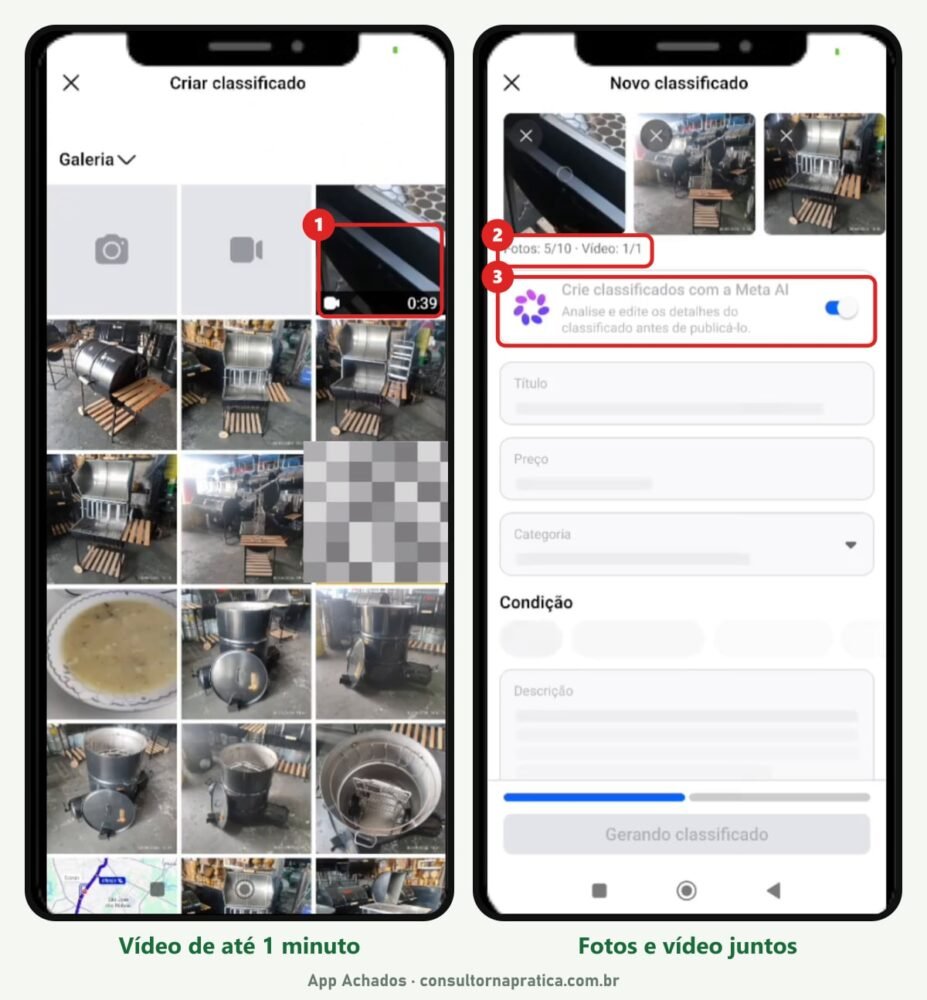
Dois cuidados, então. Primeiro, o vídeo precisa ter no máximo 1 minuto; acima disso, o app não deixa salvar. Segundo, escolha as fotos já na ordem que você quer, porque, até onde eu testei, não dá para arrastar e reorganizar depois. Por isso, a primeira foto que você tocar vira a capa.
E o que gravar? O produto funcionando, de perto, mostrando os detalhes e o tamanho real. Desse modo, o cliente decide sem fazer dez perguntas no chat.
Passo 3: o título que a Meta AI escreve (e por que trocar)
Logo depois das mídias, aparece a opção Crie classificados com a Meta AI. Ligada, a inteligência artificial da Meta lê as fotos e o vídeo e preenche o título, a categoria, a condição e a descrição. Você pode mudar tudo antes de publicar.
O problema é o que ela escreve. No nosso teste, o título saiu “Churrasqueira BB Smoker Tambor com Espeto Giratório”. Só que ninguém procura “BB Smoker”, porque não é uma marca conhecida. O cliente digita o que quer comprar. Então eu apaguei e colei o nosso título: “Churrasqueira para costela com espeto giratório”, com a busca real logo no começo, porque os primeiros 30 caracteres do título são os que mais pesam.
Foi assim que a gente aprendeu, aliás. Quando começamos no Marketplace Facebook, levou cinco meses até a primeira venda, e uma das viradas foi justamente escrever o título com a palavra que o cliente procura. Como descobrir essa palavra com dados reais está no artigo sobre palavras-chave no Marketplace Facebook.
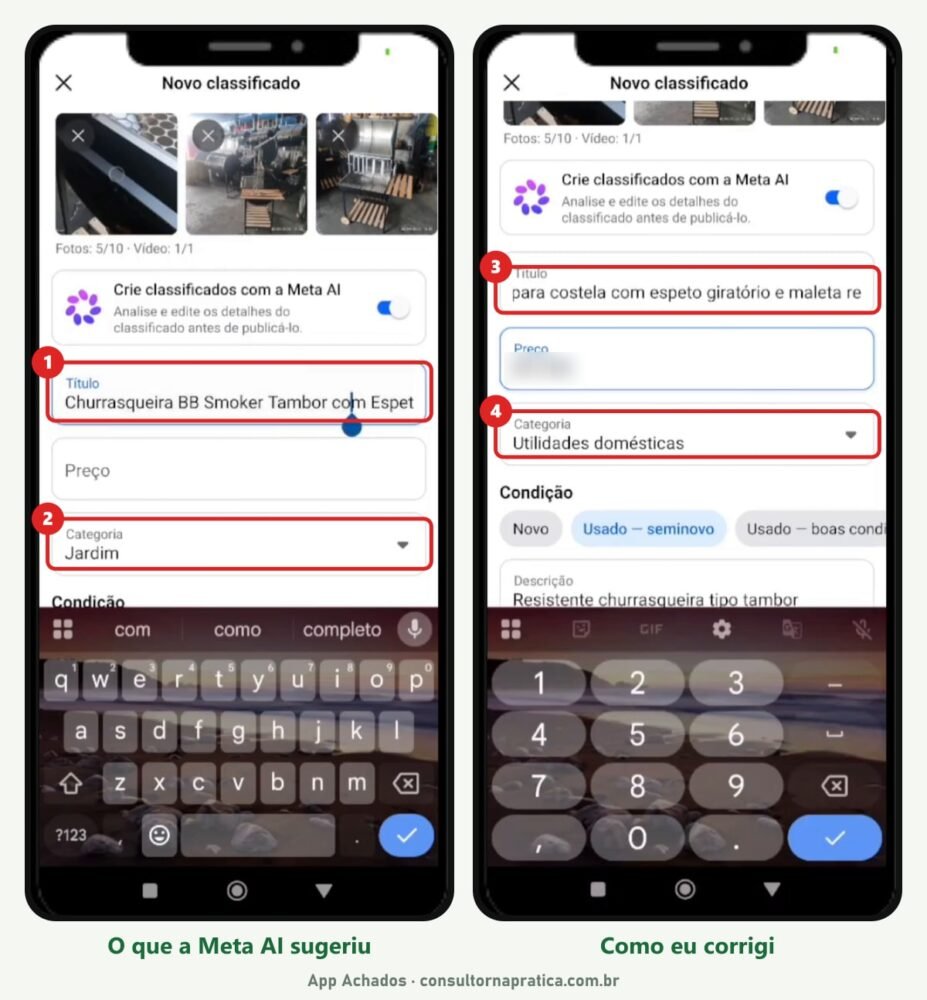
Passo 4: preço, categoria e condição
Em seguida, preencha o preço do produto. Depois, confira a categoria: a Meta AI pôs a churrasqueira em Jardim. Até faz algum sentido, por ser produto de área externa; mesmo assim, eu troquei para Utilidades domésticas, onde o nosso cliente procura. Na condição, marque o estado real; no nosso caso, Novo.
Quer o passo a passo para achar a palavra que o seu cliente busca e escrever título e descrição que aparecem no Marketplace Facebook? Conheça o Código Marketplace Facebook →
Passo 5: a descrição com os termos de busca
A descrição da Meta AI também sai genérica: descreve a foto, mas não tem os termos que o cliente digita. Por isso, eu apaguei e colei a nossa, que espalha vários jeitos de procurar o mesmo produto. Assim, se o cliente pesquisar qualquer um desses termos, o anúncio aparece para ele.
Passo 6: Mais detalhes, etiquetas e ocultar dos amigos
Logo abaixo da descrição tem Mais opções de classificados, e muita gente passa batido. Abra, porque ali fica o campo Tags, as etiquetas do produto. Cabem até 20, e você separa cada uma com vírgula ou com o OK do teclado. No computador, o mesmo campo aparece como etiquetas do produto. Na primeira, eu coloquei a mesma busca do começo do título.
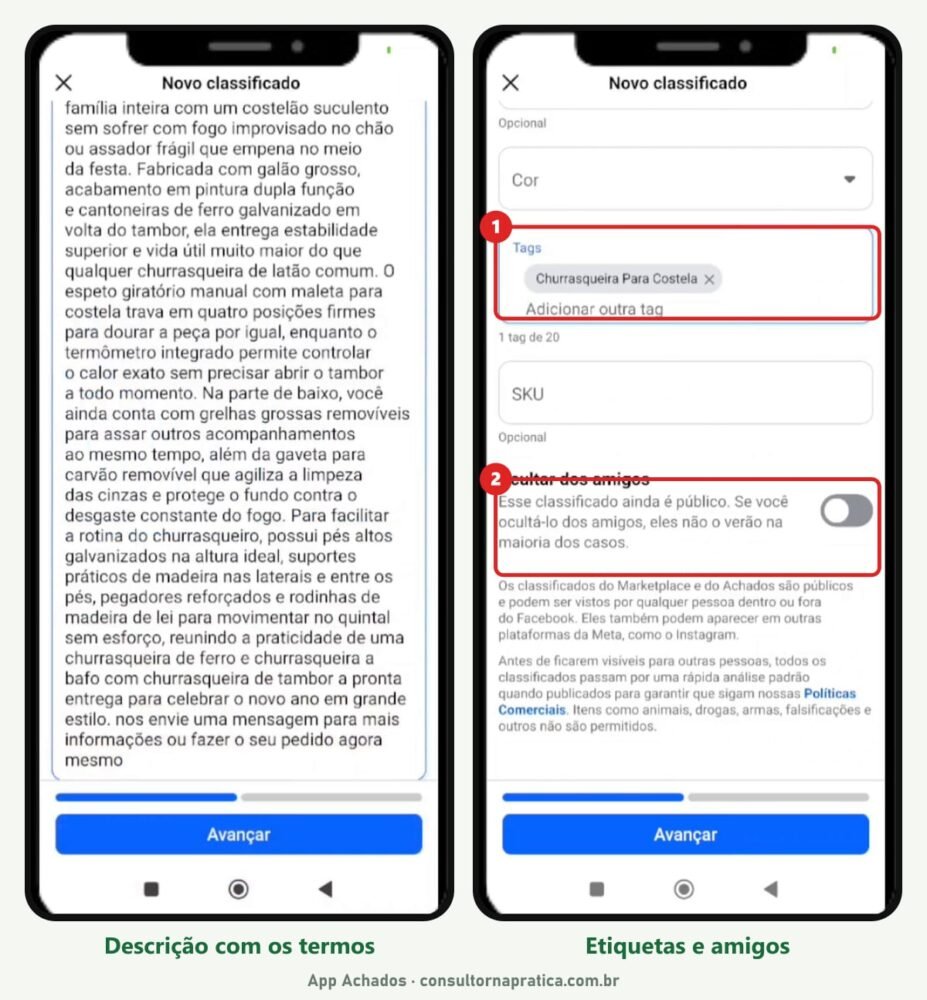
O campo SKU é só um código interno do produto, útil para quem tem catálogo grande. Para a maioria de quem vende pelo celular, pode ficar em branco.
Por fim, deixe Ocultar dos amigos desligado. Se você esconder o anúncio dos amigos, depois não consegue compartilhar o classificado nos grupos de compra e venda do Facebook. Com tudo preenchido, toque em Avançar.
Passo 7: localização, encontro e Postar
Aqui está uma diferença importante. No app do Facebook e no computador, a segunda etapa oferece compartilhar o anúncio em até 20 grupos. No Achados, ela mostra a localização do classificado e as preferências de encontro: encontro público, retirada ou entrega. Confira a localização, marque o que você faz e toque em Postar.
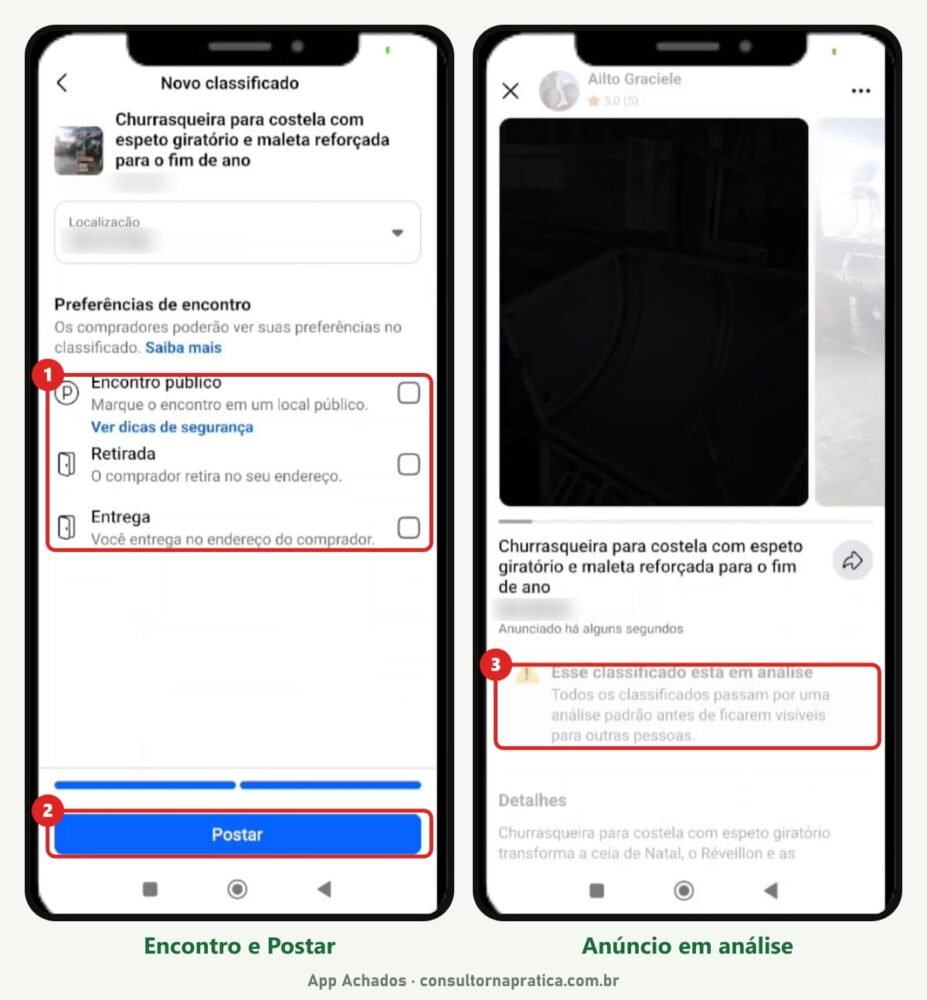
Depois disso, o anúncio vai para a análise do Facebook. Na sua loja, ele aparece com o aviso “Esse classificado está em análise” e, só depois de aprovado, fica visível para os clientes.

As conferências de título, fotos e descrição antes de publicar, para deixar no celular.
O que ainda não funciona bem no novo app Marketplace Facebook?
O app é novo, então nem tudo está redondo. Na nossa conta, estes pontos ainda pedem atenção:
- O atalho do WhatsApp abriu o pessoal, e não o WhatsApp Business vinculado à conta.
- O Instagram do negócio não apareceu para vincular.
- A gestão de anúncios mostrou só os mais recentes.
- Não tem anúncio de imóvel.
- As mídias não se reorganizam depois de escolhidas.
- A publicação não oferece os grupos; o compartilhamento continua pelo app do Facebook, onde o anúncio também aparece.
Se aparecer diferente para você, conta nos comentários do vídeo, porque isso ajuda outros vendedores a entender se já foi corrigido. Enquanto isso, o vídeo do anúncio é o que mais compensa caprichar: com o celular firme, ele sai sem tremer e mostra o produto como ele é.
Estabilizador de celular de 3 eixos
Por que eu indico: Segura o celular firme enquanto você anda em volta do produto, e o vídeo do anúncio sai sem tremer, com o produto inteiro no quadro.
Para quem serve: Quem grava o próprio produto para o vídeo do anúncio.
Ver no Mercado LivreLink de afiliado: posso ganhar comissão, sem custo extra para você.
Perguntas frequentes sobre o novo app Marketplace Facebook
Dá para colocar fotos e vídeo no mesmo anúncio do Achados?
Dá. Na nossa conta, o contador mostrou “Fotos: 5/10 · Vídeo: 1/1”: até 10 fotos e um vídeo no mesmo classificado.
Qual o tamanho máximo do vídeo no anúncio?
Até 1 minuto. Com vídeo mais longo, o app não deixa salvar o classificado.
Preciso usar a Meta AI para criar o anúncio?
Não. Ela é opcional e serve como rascunho. Mesmo assim, se usar, troque o título e a descrição pela busca do seu cliente e confira a categoria.
O anúncio feito no Achados aparece no Facebook?
Aparece. O classificado publicado no Achados entra também na sua loja do Marketplace Facebook dentro do Facebook, e vice-versa.
Como compartilhar o anúncio do Achados nos grupos?
Na publicação, o Achados não oferece os grupos. Por isso, deixe Ocultar dos amigos desligado e compartilhe pelo app do Facebook, onde o mesmo anúncio aparece.
Conclusão: no novo app Marketplace Facebook, o método é o mesmo
O novo app Marketplace Facebook facilita a vida de quem vende: mensagens juntas, Instagram no perfil e, principalmente, fotos e vídeo no mesmo anúncio. Mas o que faz o anúncio aparecer continua igual: título com a busca do cliente, descrição com os termos certos, etiquetas preenchidas e resposta rápida. A Meta AI ajuda a começar, porém não sabe o que o seu cliente digita.
Por isso, a gente segue testando o Achados na nossa conta e atualiza este artigo quando resolver o WhatsApp Business e o Instagram. Se você ainda está começando, o próximo passo é o guia de como vender no Marketplace Facebook.
Quer aprender o método que a gente usa para vender todo dia no Marketplace Facebook sem pagar anúncio? Veja o Código Marketplace Facebook →