Etiquetas do WhatsApp Business: Como Organizar Clientes e Vender Mais
Por Ailto Rodrigues Atualizado em 19/11/2026 · leitura de 11 min
Em 30 segundos
Como criar e aplicar etiquetas no WhatsApp Business, a jornada do cliente em seis etiquetas que a gente usa numa loja real e o que mandar para cada uma para vender de novo.
Prefere ver na tela? Aula do canalComo Vender Mais Através das Etiquetas do Whatsapp Business: Estratégias Exclusivas!
O cliente comprou, recebeu o produto e sumiu no meio de centenas de conversas. Meses depois, você nem lembra mais quem ele é. As etiquetas do WhatsApp Business resolvem isso: com elas, cada cliente fica num grupo com nome e cor, e você sabe na hora quem está esperando orçamento, quem já pagou e quem pode comprar de novo.
Resposta rápida: para usar as etiquetas do WhatsApp Business, toque sem soltar numa conversa, toque no ícone de etiqueta e escolha uma das etiquetas (ou crie uma nova). Depois, para ver só os clientes de uma etiqueta, entre em Conversas, toque nos três pontinhos (⋮) e em Etiquetas. Dá para criar até 20, com nome e cor.
Eu e a Graciele vendemos no Marketplace Facebook e na OLX há quase sete anos, e quase toda venda termina no WhatsApp. Por isso, aqui eu mostro as etiquetas reais de uma loja de churrasqueiras que a gente atende, com 238 clientes finalizados, e a jornada em seis etiquetas que faz o cliente comprar de novo. E no fim tem a mudança que o WhatsApp está fazendo nas etiquetas agora.
As etiquetas são marcadores que você coloca nas conversas para separar os clientes por momento da compra. Cada etiqueta tem um nome e uma cor, e uma mesma conversa pode ter mais de uma. Assim, em vez de rolar a tela atrás de quem pediu orçamento ontem, você abre a etiqueta e vê só essas pessoas.
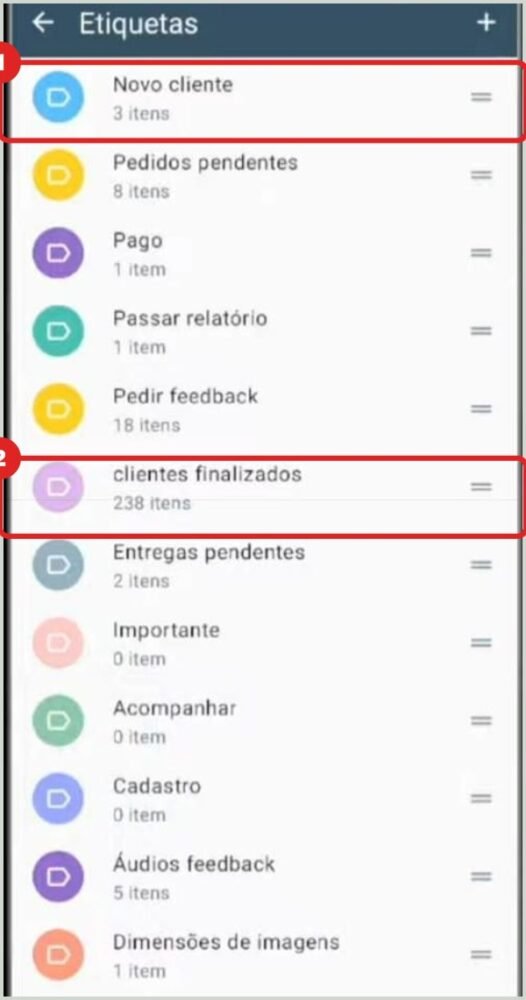
Por exemplo, olhe as etiquetas da loja de churrasqueiras no celular. Ali tem Novo cliente, Pedidos pendentes, Pago, Passar relatório, Pedir feedback e Clientes finalizados, cada uma com quantas conversas estão dentro.
Etiquetas de uma loja real: Novo cliente (1) e Clientes finalizados, com 238 conversas (2). Quadro do vídeo do canal.
Segundo a Central de Ajuda do WhatsApp, as etiquetas servem para organizar e encontrar as conversas da empresa. Além disso, com elas você manda uma mesma mensagem para todos os clientes de uma etiqueta de uma vez, como eu mostro mais abaixo.
Mas atenção: as etiquetas só existem no aplicativo WhatsApp Business. Se você ainda está no WhatsApp comum, vale ler antes se o WhatsApp Business é pago. Ele é gratuito, e você pode usar um número só para as vendas.
Como criar etiquetas no WhatsApp Business?
No celular Android, abra o WhatsApp Business, toque nos três pontinhos (⋮) no alto da tela e entre em Etiquetas. Se você nunca criou nenhuma, o aplicativo já traz algumas prontas, que você pode usar, renomear ou apagar. Depois, siga estes passos:
Toque no + no canto de cima.
Escreva o nome da etiqueta.
Toque em Salvar.
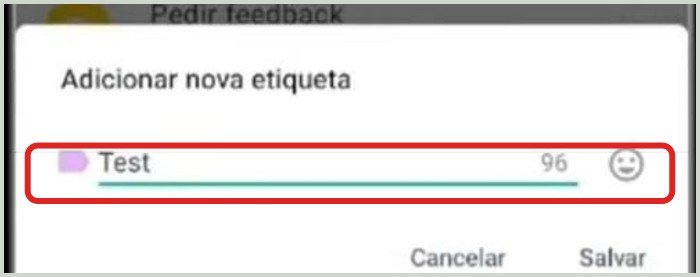
Criar etiqueta: escreva o nome e toque em Salvar. O contador mostra o limite de 100 caracteres.
No vídeo, eu mostro que o nome aceita até 100 caracteres. Mesmo assim, use nomes curtos, porque é o nome que aparece na lista. E segundo a Central de Ajuda, o limite é de 20 etiquetas por conta. Ou seja, dá para montar a jornada inteira do cliente e ainda sobra espaço.
Como editar, mudar a cor ou apagar uma etiqueta?
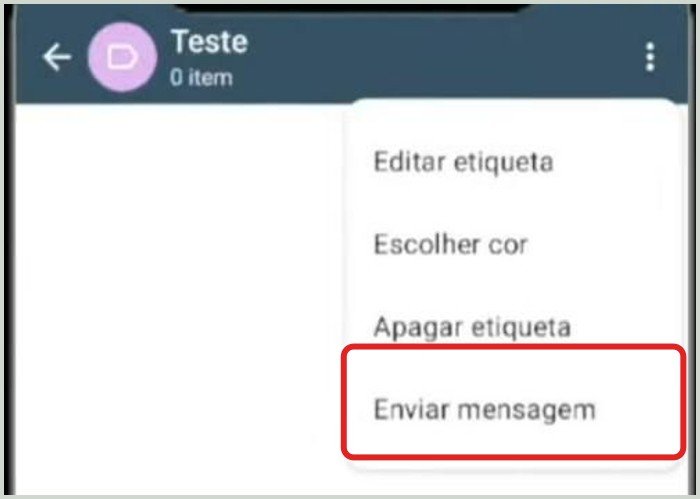
Toque na etiqueta e depois nos três pontinhos (⋮). Lá aparecem quatro opções: Editar etiqueta (para mudar o nome), Escolher cor, Apagar etiqueta e Enviar mensagem.
As quatro opções da etiqueta. Enviar mensagem manda o mesmo texto para todos os clientes dela.
A cor ajuda mais do que parece. Na lista de conversas, a etiqueta aparece colorida junto da conversa do cliente. Então, se a cor verde é sempre “cliente que já comprou”, você reconhece esse cliente sem abrir a conversa.
E não tenha medo de apagar uma etiqueta. Afinal, apagar a etiqueta não apaga os contatos nem as conversas. Some só o agrupamento, e você pode etiquetar de novo depois.
Black November · 9 a 30 de novembroQuer o método do Marketplace completo, aula por aula? E o da OLX junto?De 9 a 30 de novembro, o Código Marketplace Facebook e o ProVendas OLX ficam juntos, numa condição que só existe na Black November. Quem está no grupo do WhatsApp recebe o aviso primeiro, no dia 9.Quero receber o aviso no WhatsApp
Black November · até 30 de novembroQuer o método do Marketplace completo, aula por aula? E o da OLX junto?Na Black November, o Código Marketplace Facebook e o ProVendas OLX estão juntos, com os 15 bônus dos dois, um grupo de suporte só e 7 dias de garantia. A condição termina segunda, 30 de novembro, às 23h59.Ver o que vem no combo
O cliente só chega ao WhatsApp se o anúncio aparecer.No Código Marketplace Facebook você aprende a criar o anúncio que traz o cliente e a atender até fechar, com os Scripts de Atendimento e Fechamento de bônus.Conhecer o Código Marketplace Facebook
Como colocar etiqueta numa conversa?
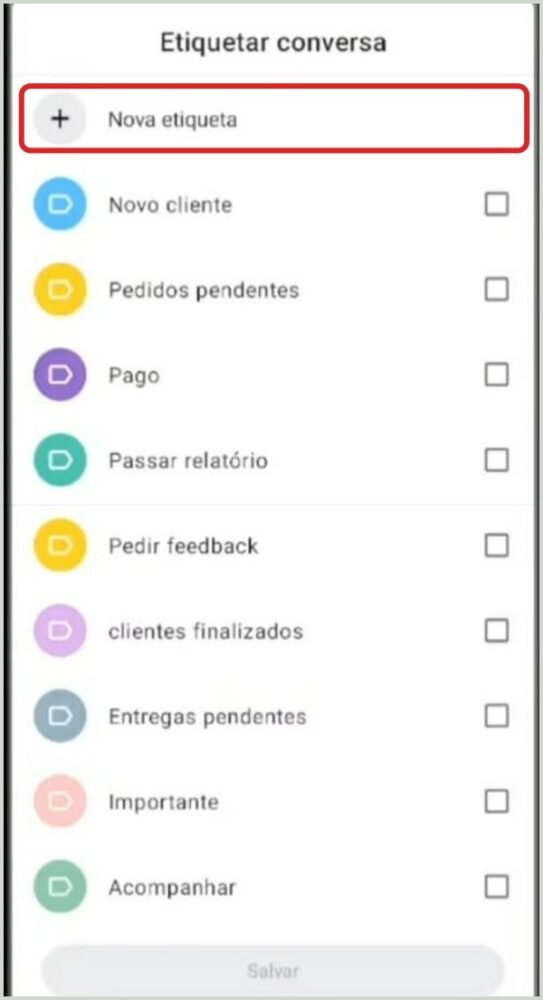
Na aba Conversas, toque sem soltar na conversa do cliente. Em seguida, toque no ícone de etiqueta que aparece no alto da tela, marque uma ou mais etiquetas e toque em Salvar. Ali mesmo também tem Nova etiqueta, para o caso de você precisar de uma que ainda não existe.
Etiquetar conversa: marque uma ou mais etiquetas, ou crie uma nova ali mesmo.
O mesmo caminho vale para grupos, com uma exceção que eu mostro no vídeo: grupo que está dentro de uma comunidade não recebe etiqueta. Só os grupos avulsos, que aparecem soltos nas conversas.
Depois, para ver tudo o que está numa etiqueta, entre em Conversas, toque nos três pontinhos (⋮) e em Etiquetas, e toque na etiqueta. Além disso, segundo a Central de Ajuda, tocar na foto de perfil do cliente na aba Conversas mostra todas as etiquetas dele.
Quais etiquetas usar para vender mais?
Aqui está o erro mais comum: criar etiquetas soltas, como “importante” e “acompanhar”, e nunca mais olhar para elas. O que funciona é montar as etiquetas na ordem da jornada de compra do cliente. Assim, cada etiqueta diz exatamente o que você precisa fazer com aquela pessoa.
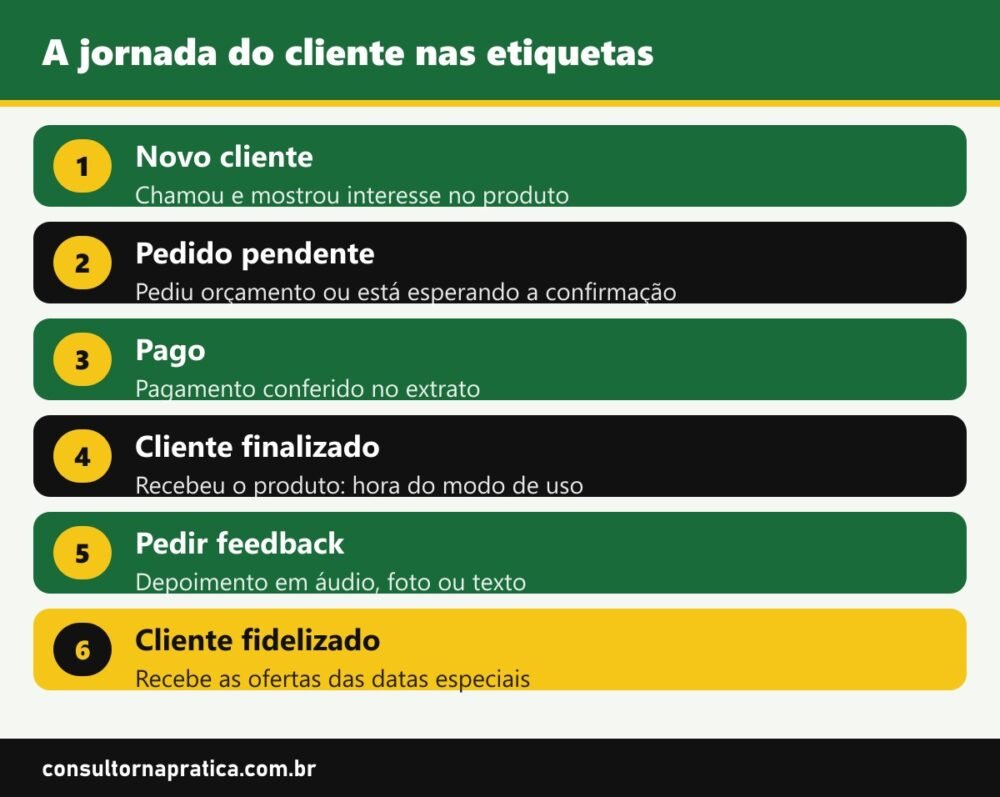
Na loja de churrasqueiras, a jornada tem seis passos:
A jornada do cliente em seis etiquetas, na ordem da compra.
Novo cliente: chamou e mostrou interesse de verdade no produto.
Pedido pendente: pediu orçamento ou está esperando a confirmação do pedido.
Pago: o pagamento foi conferido no extrato, não só no comprovante.
Cliente finalizado: recebeu o produto.
Pedir feedback: é hora de pedir a opinião dele.
Cliente fidelizado: deu o retorno e passa a receber as ofertas das datas especiais.
Conforme o cliente avança, você tira a etiqueta antiga e põe a próxima. Na prática, leva dois toques e mantém a lista sempre certa.
E a etiqueta “Passar relatório”?
Essa é da intermediação. Nessa loja, a gente trabalha sem estoque: anuncia, atende, fecha a venda e passa o pedido para o fornecedor, que entrega para o cliente. Então, a etiqueta “Passar relatório” guarda os pedidos que ainda precisam ser enviados ao fornecedor. Se você vende sem estoque no Marketplace Facebook, essa etiqueta evita o pior erro: esquecer de avisar o fornecedor de um pedido já pago.
Foi assim que a gente aprendeu, por teste e ajuste. Começamos no Marketplace Facebook, no tráfego orgânico (vender sem pagar anúncio), e foram cinco meses até a primeira venda. Com o tempo, ficou claro que o anúncio traz a conversa, mas é a organização do WhatsApp que segura o cliente até o fim.
Checklist grátis: o atendimento que fecha no WhatsApp
O que deixar pronto no WhatsApp Business e conferir em cada conversa, da primeira resposta ao pós-venda.
O que mandar para cada etiqueta depois da venda?
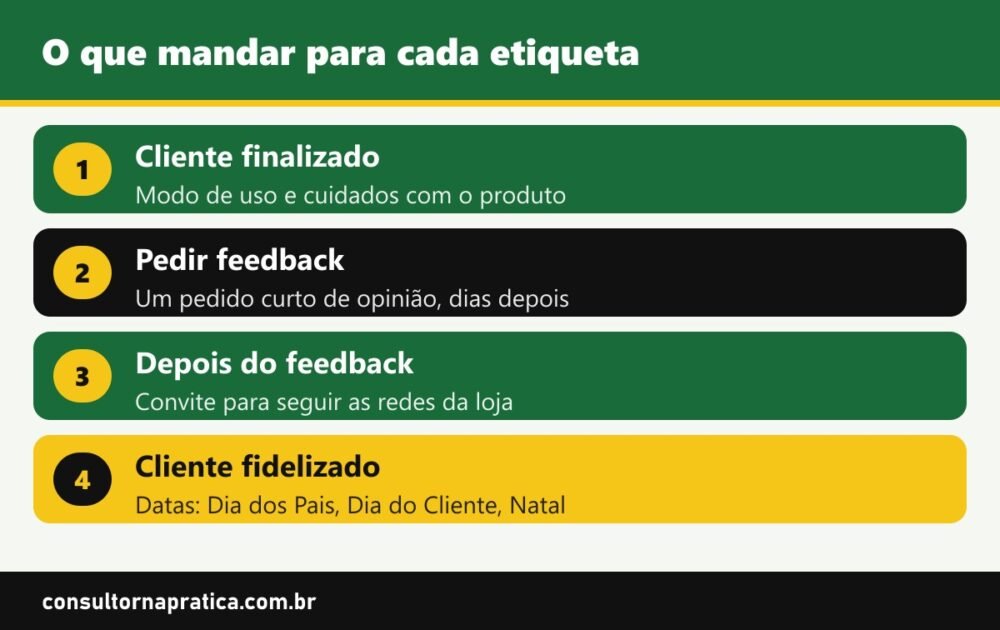
Depois da venda é onde a etiqueta mais rende, porque é ali que quase todo mundo para de conversar com o cliente. A gente, ao contrário, continua. Veja o que vai para cada etiqueta:
O que vai para cada etiqueta depois que o produto chega.
Cliente finalizado: o modo de uso
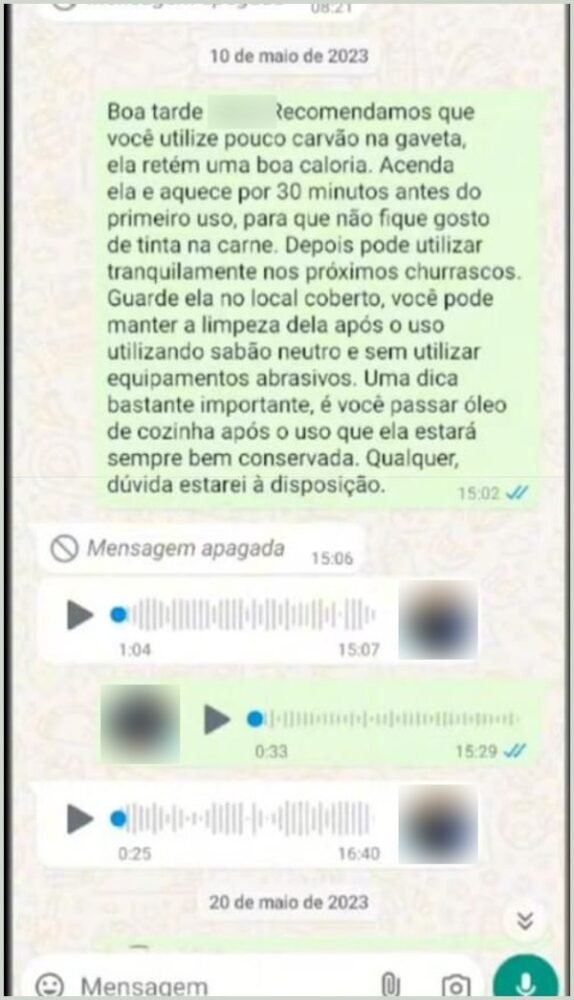
Logo que o cliente recebe o produto, ele ganha uma mensagem com o modo de uso e os cuidados. Por exemplo, olhe a mensagem real que foi para uma cliente da loja: como acender a churrasqueira, quanto tempo deixar aquecendo antes do primeiro uso e como conservar.
A mensagem de modo de uso que foi para uma cliente da etiqueta Cliente finalizado. Nome e fotos cobertos.
Parece pouco, mas é o que faz o cliente ter uma boa experiência com o produto. E cliente com boa experiência responde bem ao próximo passo.
Pedir feedback: o depoimento
Alguns dias depois, o cliente vai para a etiqueta Pedir feedback e recebe um pedido curto de opinião. Nessa conversa, a cliente mandou um áudio elogiando a churrasqueira. Com a autorização do cliente, esse retorno vira depoimento na página de vendas e nas redes sociais. Tem cliente que manda foto, outro manda texto, e todos ajudam a vender para o próximo.
Depois do feedback, vai um convite para seguir as redes da loja, onde tem dicas de uso e produtos novos. As mensagens prontas para cada um desses momentos estão no artigo de pós-venda no WhatsApp.
Cliente fidelizado: as datas especiais
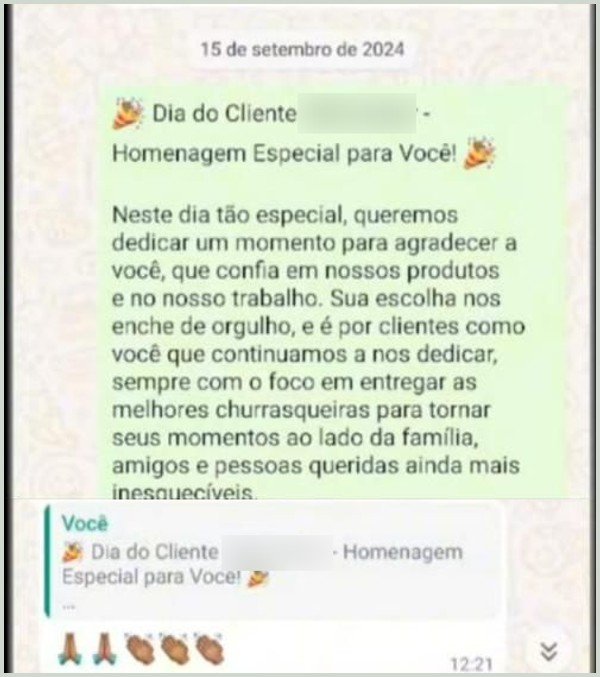
Por fim, quem está na etiqueta Cliente fidelizado recebe as ofertas das datas especiais. Essa mesma cliente recebeu, por exemplo, uma mensagem no Dia dos Pais, com a sugestão de dar uma churrasqueira de presente, e outra no Dia do Cliente, só de agradecimento. Ela respondeu com reações, e a conversa continuou aberta.
Mensagem do Dia do Cliente para a etiqueta Cliente fidelizado, e as reações da cliente. Nome da loja coberto.
Ou seja, a venda não acaba quando o produto chega. Com a etiqueta certa, você sabe exatamente para quem mandar a oferta do Natal ou da Black Friday, sem incomodar quem ainda nem comprou.
Como mandar mensagem para todos de uma etiqueta?
Abra a etiqueta, toque nos três pontinhos (⋮) e em Enviar mensagem. Em seguida, escolha os destinatários, escreva o texto e envie. Segundo a Central de Ajuda, essa mensagem vira uma lista de transmissão e vai só para as conversas individuais, nunca para grupos.
Mas tem uma regra que derruba muita campanha: segundo a página de listas de transmissão no WhatsApp Business, só recebe a mensagem quem tem o seu número salvo na agenda do celular. Por isso, no atendimento, vale pedir para o cliente salvar o número da loja. Além disso, quando ele responde, a resposta chega numa conversa separada, só com você.
Para quem atende muitas conversas por dia, ver a lista de etiquetas e a conversa ao mesmo tempo, com o celular firme na mesa, ajuda bastante.
Suporte de mesa giratório de alumínio para celular
Por que eu indico: Deixa o celular firme e em pé na mesa, girando para o lado que você precisar, enquanto você etiqueta e responde as conversas.
Para quem serve: Quem atende os clientes pelo WhatsApp sentado, na loja ou em casa.
Link de afiliado: posso ganhar comissão, sem custo extra para você.
As etiquetas viraram listas no WhatsApp Business?
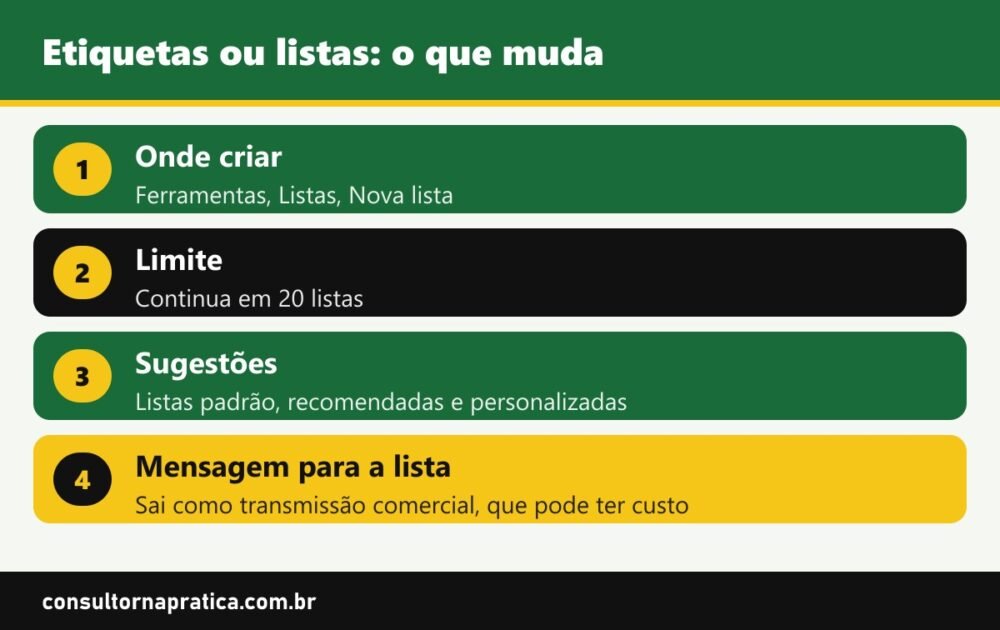
Estão virando, aos poucos. Segundo a Central de Ajuda do WhatsApp, as etiquetas agora são listas, e a mudança está chegando para as contas aos poucos. Então, se no seu aplicativo não aparece mais “Etiquetas”, procure em Ferramentas > Listas.
A ideia é a mesma, com poucas diferenças:
Criar: em Ferramentas > Listas > Nova lista, com nome, cor e os contatos ou grupos que entram nela.
Limite: continua em 20 listas.
Sugestões: o aplicativo oferece listas padrão e recomendadas, além das personalizadas.
Mensagem para a lista: sai como transmissão comercial, que é um recurso diferente e pode ter custo por mensagem entregue.
Portanto, a jornada em seis passos funciona igual nas listas. Só muda o nome do menu.
Etiquetas ou listas: o que muda, pela Central de Ajuda do WhatsApp.
Perguntas frequentes sobre etiquetas do WhatsApp Business
As etiquetas do WhatsApp Business são pagas?
Não. Criar, editar e aplicar etiquetas é de graça no aplicativo WhatsApp Business.
O cliente vê a etiqueta que eu coloquei?
Não. A etiqueta é só para a sua organização e aparece apenas no seu aplicativo.
Quantas etiquetas posso criar?
Até 20, segundo a Central de Ajuda do WhatsApp. O mesmo limite vale para as listas.
Dá para usar etiquetas no WhatsApp comum?
Não. As etiquetas só existem no WhatsApp Business. No entanto, você pode passar o seu número para o Business sem perder as conversas.
Apagar uma etiqueta apaga as conversas?
Não. Apagar a etiqueta tira só o agrupamento; os contatos e as conversas continuam no aplicativo.
Conclusão: organize as etiquetas do WhatsApp Business hoje
Em resumo, as etiquetas do WhatsApp Business separam os clientes por momento da compra. Montadas na ordem da jornada (novo cliente, pedido pendente, pago, cliente finalizado, pedir feedback e cliente fidelizado), elas mostram o que fazer com cada pessoa e para quem mandar a próxima oferta.
Por isso, comece hoje: crie as seis etiquetas, etiquete as conversas da semana e mande o modo de uso para quem já recebeu o produto. Depois, se o seu aplicativo já mostra Listas, faça o mesmo em Ferramentas. E, se você quer que esse WhatsApp receba cliente novo todo dia, o caminho é este:
Receba o próximo artigo no seu e-mail e leve grátis o Checklist do Atendimento que Fecha no WhatsApp
Ailto Rodrigues
Criador do Consultor na Prática com a Graciele Fernandes. Vende e ensina a vender no Marketplace Facebook, na OLX e no WhatsApp, sem anúncio pago, desde 2020.
Checklist grátis: o atendimento que fecha no WhatsApp.
Grátis para você
Leve o Checklist do Atendimento que Fecha no WhatsApp
O que deixar pronto no WhatsApp Business e conferir em cada conversa, da primeira resposta ao pós-venda. Chega no seu e-mail, junto com cada artigo novo e as dicas de vendas da semana.
Usamos cookies para o site funcionar e, com o Google Analytics, para saber quais conteúdos ajudam mais quem lê o blog. Se você preferir ficar de fora das estatísticas, toque em "Não". Detalhes na política de privacidade.
 Consultor